- Strona główna
- Pomoc
- Jak wstawić wideo YouTube na stronę internetową
Jak wstawić wideo YouTube na stronę internetową
Dostępne w planach:
PLAN FREE
PLAN BASIC
PLAN PRO
PLAN SHOP
Jak szybko i prosto umieścić film YouTube na stronie internetowej?
Osadzenie filmu z YouTube na stronie internetowej to świetny sposób na wzbogacenie treści i zwiększenie zaangażowania użytkowników.
YouTube to szczególnie korzystne rozwiązanie, ponieważ:
Wykorzystaj sekcję WIDEO YOUTUBE, podaj tylko unikalne ID filmiku a na stronie zostanie wstawiona ramka ze wskazanym filmem.
W Kreatorze możesz dodać film YouTube na dwa sposoby – za pomocą oryginalnego widżetu YouTube (iframe) lub widżetu YouTube Light. Oba rozwiązania działają poprawnie, ale różnią się wpływem na wydajność strony.
To standardowy sposób osadzania filmów. Po dodaniu sekcji z filmem na stronę ładuje się pełny odtwarzacz YouTube. Należy jednak pamiętać, że ta metoda:
Jeśli zależy Ci na maksymalnej szybkości, lepiej użyć widżetu YouTube Light.
Widżet YouTube Light to zoptymalizowana wersja odtwarzacza. Zamiast ładować pełny Player natychmiast, pokazuje tylko lekką miniaturkę i uruchamia prawdziwy odtwarzacz dopiero po kliknięciu Play.
Dzięki temu:
To najbardziej wydajna metoda osadzania filmów i rekomendowana w nowoczesnych stronach.
1. Wejdź do Kreatora. Wybierz stronę, na której chcesz umieścić film.
2. Kliknij przycisk "Dodaj sekcję", który pojawia się między sekcjami zawsze gdy kursorem wskażesz dowolną sekcję.

3. Dodaj sekcję wideo. W galerii sekcji znajdziesz dwie opcje:
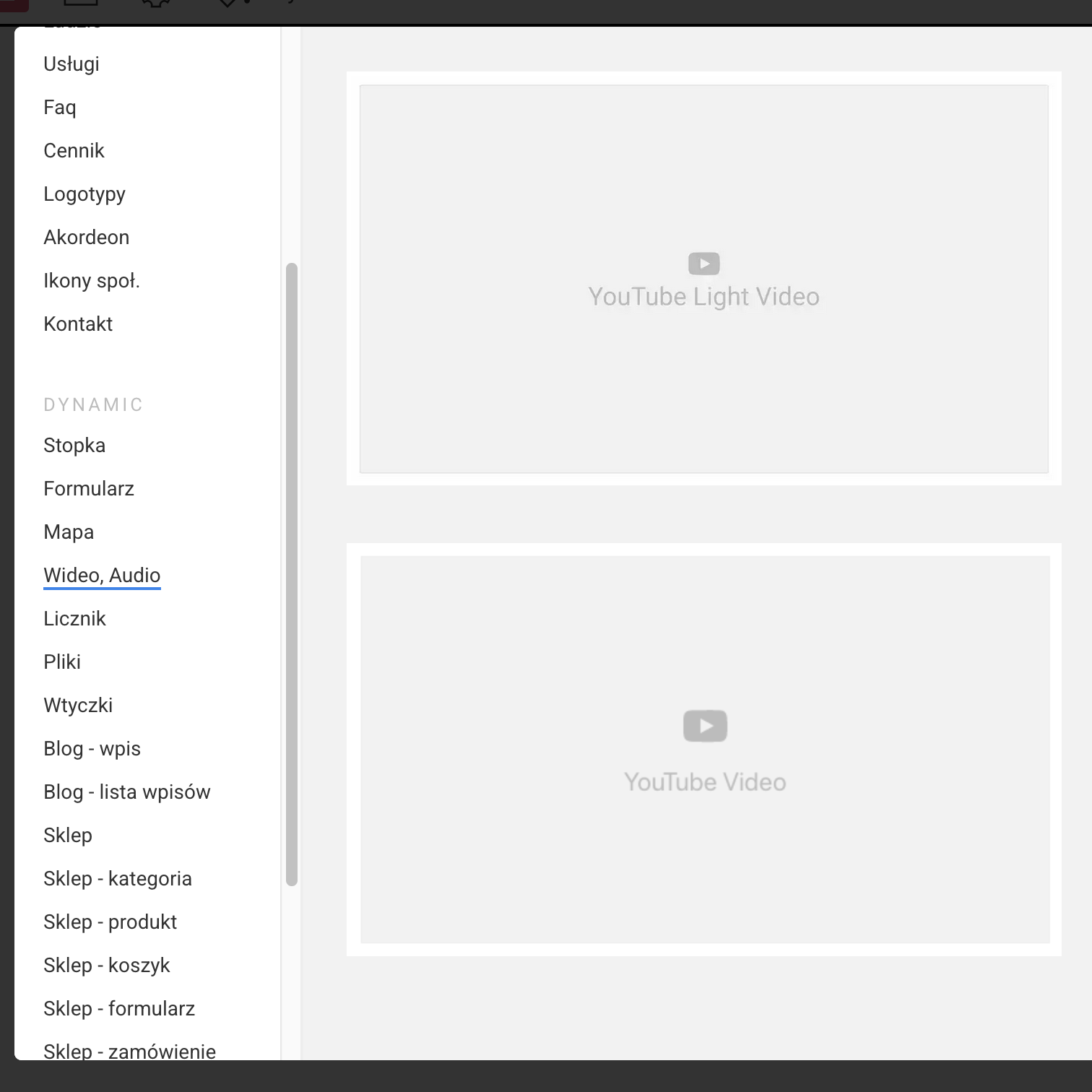
4. Po dodaniu sekcji z wideo kliknij dodany widżet. W inspektorze w ustawieniach podaj unikalny identyfikator filmu.
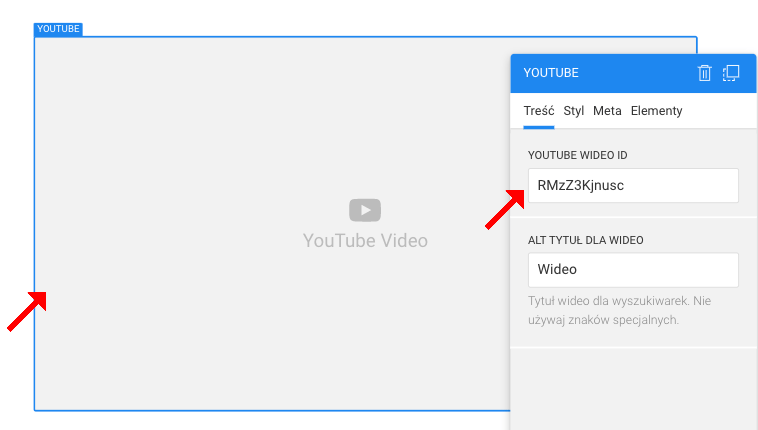
ID czyli identyfikator filmu znajdziesz na stronie tego filmu w YouTube w pasku adresowym przeglądarki. W poniższym przykładzie zaznaczono ID filmu:
W2YPsfwSPGg4. W polu YouTube Wideo ID wklej samo ID.
5. Możesz dodatkowo wpisać tytuł alternatywny, który Google będzie wykorzystywać w wyszukiwarce filmów.
6. Jeżeli wybrałeś widżet YouTube Light, możesz również dodać własną miniaturkę filmu, która będzie wyświetlana na stronie przed kliknięciem przycisku „Play”. Jeśli nie dodasz miniaturki, zostanie ona automatycznie pobrana z YouTube.
7. Zapisz i opublikuj witrynę.
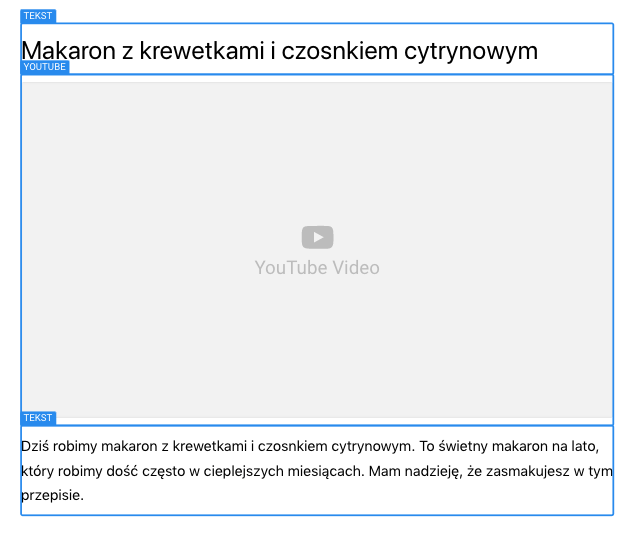
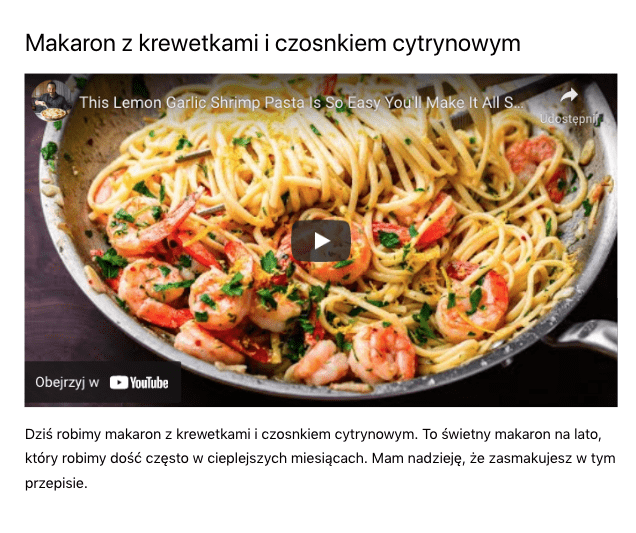
Wideo nie będzie pokazywane w obszarze roboczym aby zapewnić bezpieczeństwo i szybkość działania Kreatora. Aby zobaczyć jak wideo prezentuje się na stronie kliknij przycisk "Podgląd" w nawigacji Kreatora.

W ustawieniach widżetu wybierz opcję "Shorts". Wymusimy wtedy inne wymiary i proporcje ramki filmiku. Aby film dobrze wyświetlał się na stronie wpisz ID filmu, który naprawdę jest Shortsem, czyli w orientacji pionowej.
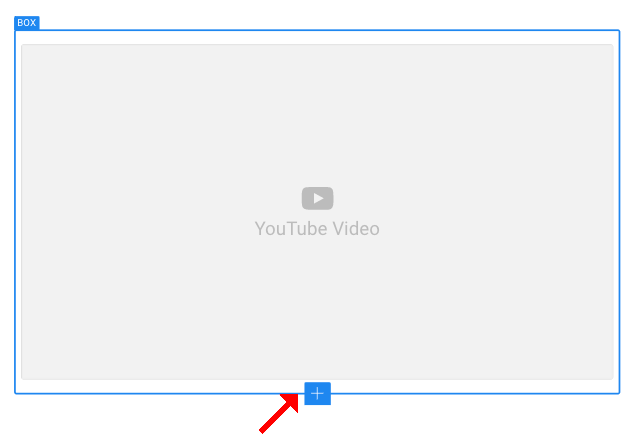
Film jest umieszczony w Pudełku (box), do którego możesz dodać inne elementy np. elementy tekstowe.
1. Po najechaniu na pudełko kliknij ikonę plusa i dodaj elementy jakie potrzebujesz np. element tekstowy.
2. Przesuń elementy w górę i dół, tak jak potrzebujesz. Możesz je dowolnie sformatować klikając w nie i wybierając odpowiednie opcje w Inspektorze.